sexta-feira, 28 de novembro de 2014

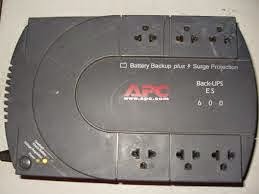
NO BREAKS

Saudações amigos e  colegas do ramo.
Devido ao grande numero de contribuições por parte das pessoas que me consultam, e alguns me pedem o numero da minha conta por conta de tais contribuições.
Então deixo para vocês com toda humildade e digo desde já que podem continuar contando comigo para qualquer informação.

CONTA POUPANÇA 0097288 DIGITO 6 AGENCIA BRADESCO 232 DIGITO 1 SALVADOR BAHIA.

 Detalhe: Não estipulo preço de nada. Vocês é quem estão colaborando por isso continuo agradecendo, pesquisando mais e trabalhando mais na empresa em que sou empregado.
Consertando todo tipo de No break . 


ABAIXO SEGUEM ALGUMAS DICAS PARA O PROPRIETÁRIO E PARA OS TÉCNICOS TAMBÉM.

Um dos cliente reportou que, como o no-break fica dentro da sala dos servidores (sala pouco visitada pelos funcionários), não haviam notado a indicação no painel do no-break mostrando a necessidade da troca de suas baterias.
Apesar da disponibilidade de software de gerenciamento, recebido junto com equipamento, ele não foi instalado.

Aqui estão 5 dicas que ajudarão a manter seu no-break em bom estado de funcionamento:


1. Verifique e realize teste das condições das baterias do No-Break

Muitos modelos de No-Break permitem o teste através do botão liga desliga do equipamento. Verifique no manual do equipamento, e realize testes regularmente.
Recomendo o teste e verificação em intervalos de 6 meses.

2. Troque as baterias do No-Break em intervalos de  2 anos

Os fabricantes recomendam a troca das baterias em intervalos de 2 anos.
Realizo a troca das baterias de meus No-Breaks sempre  em intervalos de 2 anos, mesmo que estejam aparentemente boas.

3. Instale o software de gerenciamento que acompanha o equipamento

Muitos fabricantes de no-break disponibilizam software de gerenciamento do No-Break.
Ele indicará a necessidade de troca das baterias, bem como poderá ser programado para realizar testes em intervalos de tempos determinados pelo usuário.

4. Mantenha o No-Break em local com boa circulação de ar e boa temperatura

Um dos piores inimigos das baterias —->  Altas Temperaturas.

5. Caso o No-Break indique necessidade de troca de suas  baterias, TROQUE-AS imediatamente

Através de indicação no próprio painel do equipamento, informação da necessidade da troca de bateria é indicada.
A maioria dos usuários negligenciam esta indicação, afinal de contas, trocar para que, se o No-Break está funcionando?
Quando menos esperam, o No-Break para de funcionar, prejuízos na certa.
Necessita de nossos serviços em sua empresa? Compras de no breaks de pequena, média ou grande potência  Consulte a  ENETEL 071 3431 9747 ou 8617 7897
Artigos Relacionados:
  • Baterias de No-Breaks – Importância da verificação de seu real estado de funcionamento
  • Seu No-Break está com as baterias em boas condições de uso?
  • Como preservar uma bateria extra para seu no-break
  • Teste das baterias do No-Break – Uma necessidade
  • Verifique as ventoinhas.
  •  
  •  

Qual a diferença entre no break e estabilizador?


Estabilizador mantém a tensão elétrica em 127 volts, não permitindo variações inferiores ou superiores, ideal para o computador.
Já o Nobreak além de estabilizar é uma bateria, ele da uma autonomia de minutos para o PC, ou seja, se a energia for cortada ele mantém o computador ligado, tempo o bastante para salvar o que estiver fazendo e desliga-lo corretamente, não permite muito mais que minutos, variando muito pela potência dos seus periféricos, provavelmente terá algo em torno de 30 minutos, em um NoBreak básico. 


O estabilizador apenas "estabiliza" a corrente da rede elétrica quando há oscilações. Já o no-break tem uma bateria interna que fornece energia ao equipamento ligado nele no caso de um pico ou falta de energia elétrica.


Por José Joaquim Santos Silva

segunda-feira, 6 de outubro de 2014

SUA PÁGINA INICIAL E DAS ABAS FORAM MUDADAS COMO RECUPERA-LAS ?

Olá amigos internautas, usuários iniciantes e avançados de internet.
nada de desespero.
 
Trago-lhes algumas informações boas graças as minhas pesquisas da madrugada e também sentindo na pele as sujeiras da Internet lançadas por pessoas inescrupulosas, nojentas e perversas que não ganham nada mas tem prazer em colocar internautas em apuros. Mas devo lhes confessar, que nem todas as pragas que invadem nossos computadores, podem ser removidas com antivírus. Mas sim com um pouco da nossa inteligência que Deus nos deu. 

Existem recursos mais interessantes através do regedit, dentro da própria pasta do Mozila em Arquivos e programas no Windows ou até das próprias ferramentas de configurações do Mozila Firefox perto da barra de endereço ou do Google Cromo (lento, pesado e cheio de falhas).
Mas, baseado na minha experiência, falarei do meu, do seu Mozila Firefox. O tutorial é longo mas vale a pena ler aprender e guardar ok?

Bem, direto ao assunto, quantas vezes a página inicial do seu mozila ou qualquer outro navegador foi mudada? Você deixa como página inicial o Google aí aparece uma outra página que não tem nada a ver com a página que você colocou.assim como esta página abaixo:

Aí você se desespera, vai em painel de controle em adicionar e remover programas, você até que consegue remover mas a raíz permanece no seu windows. então a solução é atacar de outra maneira.
Use o  SearchReset 0,3 Localidade: Não Precisa Reiniciar seu Fire fox

Este add-on é muito simples: durante a instalação, ele faz o backup e, em seguida, redefine suas preferências de busca e página inicial com seus valores padrão, e depois se desinstala. Isso afeta a barra de pesquisa, pesquisas barra de URL e na home page. quando você perceber que sua página foi adulterada, não se desespere. Acesse https://addons.mozilla.org/pt-BR/firefox/addon/searchreset/  resolva seu problema.
Adicionar ao Firefox.

Sobre esse complemento
O conjunto completo de ação executada por este add-on sobre a instalação são:
- Reset "browser.startup.homepage" pref para seu valor padrão
- Redefinir "keyword.URL" pref para seu valor padrão
- Reset "browser.search.defaultenginename" pref para seu valor padrão
- De novo na versão 0.2: redefine browser.newtab.url para seu valor padrão
- Restaura motor de busca da construção padrão, se ele foi removido
- Move mecanismo de busca padrão da construção para a primeira posição e selecciona-

Note que é possível para "valor padrão" de um determinado pref ser modificado por um add-on. Para ter certeza de que você está recebendo padrões originais do Firefox, você também deve auditar cuidadosamente seus complementos instalados.

O código está disponível no https://github.com/gavinsharp/SearchReset. Não há nenhuma maneira fácil de desfazer as alterações, mas os valores antigos pref são gravadas e podem ser vistos usando sobre: ​​(". Searchreset.backup" busca por) de configuração.

  
Você pode utilizar também esta Url da salvação  https://addons.mozilla.org/pt-BR/firefox/addon/mass-password-reset/?src=dp-dl-othersby deixa seu fire fox novinho em folha.
  
Atenção para as Pragas que você instala em seu PC por pura desatenção.
-  


Tenham muito cuidado com o pseudo antivírus Psafe no Brasil é um laranja da Quihoo, a empresa mais desonesta da face da Terra. Pouca gente sabe mas, no passado, ela ofereceu o Quihoo Antivírus "disfarçado" de uma patch de segurança do Windows/Microsoft para que milhões de usuários o instalassem sem perceber. A Apple, por exemplo, baniu todos os apps da Qihoo da App Store por práticas desleais ao usuário. Vergonhoso…
Ele faz upload dos documentos do cofre sem autorização do usuário , Compartilhe isso no facebook e me ajude , porque demorei muito para enviar isso para todo mundo , antes que excluam todos meus comentários.
se Instalou o Psafe Recomendo Formatar seu computador , pois o aplicativo injeta uma dll na memória
e no GAC , para reinstalar - se novamente. 


Acima de tudo ele é um péssimo programa, muito desonesto. O antivírus instalou no meu pc sozinho e deixou ele uma *****, cheio de vírus e travando muito..tive até que restaurar através do " chkdsk".
E se você tem algum instalado no seu pc, procure remover completamente o PSafe, pois me parece que ele tem sido porta pra adware e propagandas indesejadas e até sites pornôs no computador, sem falar que dois anti-vírus no mesmo computador, um trava o outro. É uma chatisse..Ele o PSafe  instala uma porrada de funções, dificulta a desinstalação e desativação.


Outro invasor de pc é o  Star iminent. Inglês. 
 Como desinstalar ou start.iminent? - Quando não se consegue sair deste programa invasor de pc. É uma barra de ferramentas em que ele serve como um malware para um computador, no entanto, você pode remover e desinstalar que start.iminent fazendo o seguinte: 1 Clique em Iniciar, clique em Painel de Controle 2 Nota: Se você estiver usando o Windows 8, clicar no botão do Windows e procurar o painel de controle 3 no Painel de Controle, clique em Desinstalar um programa na categoria Programas 4. encontrar este programa Iminent , clique nele, em seguida, realizar a desinstalação Remova a barra de ferramentas do seu navegador off 1 Abra o Internet Explorer 2 Vá para Configurações (ícone de engrenagem) Opções da Internet 3 hit 4 Vá até a aba 5. configurações avançadas redefinir o Internet explorer 6 Excluir configurações pessoais 7 Restart internet explorer. É o maçete..

Se você costuma ficar instalando sem saber diferentes programas em seu computador, já deve ter reparado que outros softwares talvez sejam oferecidos para você — com isso, você consegue experimentar outras ferramentas. O problema é que a maioria desses recursos é indesejada e acaba alterando o funcionamento da sua máquina de alguma maneira.
Um desses programas é o Sweet-Page.com que deixa a sua página inicial assim toda descaracterizada.


Mas, o que é Sweet-page.com?

Sweet-page.com é um seqüestrador de navegador atacando a home page de seu navegador padrão e já de todos aqueles que você tem instalado no seu PC. A pesquisa muito será redirecionada através de search.yahoo.com. Use este guia que irá ajudá-lo a remover Sweet-page.com do seu PC.
Sweet-page.com o seqüestrador entra em navegadores como o Internet Explorer, Google Chrome, Mozilla Firefox e até mesmo ópera. Geralmente este hijaker pode entrar em seu computador como resultado da instalação de algum outro tipo de software, principalmente os programas que são distribuídos gratuitamente on-line em diversos softwares baixar recursos. Para evitar o site Sweet-page.com a partir do seqüestro de seu computador você deve ter muito cuidado sempre que você instalar programas gratuitos baixados tais recursos online, como mencionado acima. Não permita a instalação de extras adicionais. Em vez disso, tome muito cuidado quando você lida com tais programas gratuitos.
Sweet-page.com seqüestrador de navegador não é um motor de busca de boa. Os resultados de pesquisa obtidos através dela são geralmente cheios de anúncios irritantes, que certamente abrandar o desempenho do seu computador consideravelmente. Por favor, siga as instruções abaixo que irão ajudá-lo a livrar-se desse sequestrador do seu computador.

Como pode infiltrar Sweet-page.com meu computador?

Sweet-page.com é espalhado na maior parte em um pacote com freeware e shareware. Para evitar este programa, você deve tentar prestar mais atenção ao processo de instalação dos freewares, porque as pessoas sempre são aliciadas para instalar downloads opcionais ao baixar programas da Internet. Assim que chegar na sua meta de PC, este vírus tem sobre a home page e bloqueia sites favoritos do usuário, tais como Google, Yahoo ou Bing. Adicionalmente, pode também começar a interrompê-lo com seus anúncios pop-up contínuos e também pode iniciar outras atividades indesejáveis e irritantes.
O software tem a função de oferecer um método diferente de buscas para o seu navegador, mas ele acaba alterando a aparência das páginas visitadas por você, redefinindo o seu motor de pesquisas e, por fim, inserindo diversos banners publicitários nas páginas acessadas. Veja abaixo como fica a sua página inicial do seu computador. Tá certo isso?

Por conta disso, é normal que as pessoas queiram remover o software do seu computador, algo que acaba não sendo tão fácil para alguns. Pensando nisso, pesquisei este tutorial ensinando o que deve ser feito no caso de você acabar com o Sweet-Page instalado na sua máquina. Aproveite!

Remova Sweet-page.com do seu navegador:
Internet Explorer:  Abra o Internet Explorer, vá ‘Ferramentas’ -> “Gerenciar Complementos -> ‘Barras de ferramentas e extensões’. Aqui, procure Sweet-page.com e clique em ‘Desinstalar’. Agora aberto IE -> Ferramentas -> opção de Internet -> guia Geral Google Enter ou outro endereço para torná-lo o padrão página inicial.
Mozilla Firefox:  Aberto Mozilla Firefox, vá ‘Ferramentas’ -> ‘Complementos’ -> ‘Extensões’. Encontrar Sweet-page.com e clique em ‘Desinstalar’. Agora vá em Ferramentas -> Opções -> Geral -> Startup. Agora selecione ‘Mostrar uma página em branco’ quando o Firefox inicia ou conjunto de um determinado site, como o Google ou similar.
Google Chrome:  Clique no botão de menu do Chrome no navegador Google Chrome, selecione Ferramentas -> extensões. Aqui, olhe para a extensão. Sweet-page.com e se livrar dele, clicando na lixeira. Além disso, clique no ícone de bruxa, vá para configurações e escolher ‘Gerir motores de busca’. Alterar o motor de busca google ou outro e excluir padrão-search.net da lista. Em seguida, vá para seção “Iniciar” e certifique-se de que você começ a página em branco ao criar nova guia.
- Cuidado também com o Hao 123 
Aproveite a oportunidade também para mandar o Babylon Search para o quinto dos infernos porque eu já vi que muitos clientes meus sempre tiveram problemas sérios com esse software malicioso.
mas por questão de falta de conhecimento ou comodismo, ninguém fira ele.


E é muito simples.

No meu caso fico no Firefox e no internet Explorer. Vo mostra 1° o Firefox

1° Abra o Firefox
2° Vá em Ferramentas > Complementos e na aba extensões.
3° Procure por Babylon e clique em desativar ou desinstalar.
Pronto!

No Internet Explorer (Não precisa abrir)

1° Vá a computador (Meu computador) > Disco C > Arquivos de programas
Procure a pasta Babylon Toolbar

2° Abra (Talvez tenha outra pasta com o mesmo nome dentro)
Esse é o caminho
Babylon Toolbar > Babylon Toolbar > 1.40.??.?? (E uma pasta com números).
Ai e só clicar em uninstall e seguir o processo de desinstalação

PRONTO PRAGA REMOVIDA!!!


Espero que essas dicas lhes sirvam  de aprendizado e cuidado ao fazerem downloads na Internet.


JOSÉ JOAQUIM SANTOS SILVA


jjsound45@hotmail.com

jjsound45@gmail.com

o start.iminent?

Read more: Como desinstalar o start.iminent? - Não consigo sair dessa merda ,não sei como essa droga veio parar no meu pc :: Ask Me Fast at http://www.askmefast.com/Como_desinstalar_o_startiminent-qna7227043.html
start.iminent?

Read more: Como desinstalar o start.iminent? - Não consigo sair dessa merda ,não sei como essa droga veio parar no meu pc :: Ask Me Fast at http://www.askmefast.com/Como_desinstalar_o_startiminent-qna7227043.html
start.iminent?

Read more: Como desinstalar o start.iminent? - Não consigo sair dessa merda ,não sei como essa droga veio parar no meu pc :: Ask Me Fast at http://www.askmefast.com/Como_desinstalar_o_startiminent-qna7227043.ht


sábado, 20 de setembro de 2014

FALANDO DE NOBREAKS


Nobreaks (UPS)


Existe uma certa polêmica com relação ao uso dos termos "nobreak" e "UPS" (uninterruptable power supply, fonte de energia ininterrupta). Ambos dizem respeito a um dispositivo capaz de manter o fornecimento de energia, por um certo período, em caso de queda da rede elétrica. O problema é que a grande maioria dos nobreaks no mercado são modelos offline ou line-interactive, onde existe uma interrupção de alguns poucos milésimos de segundo até que o inversor entre em ação e o fornecimento seja restaurado usando a carga das baterias.


Devido a isso, muitos defendem o uso dos termos "short-break" (no lugar de "nobreak") ou "SPS" (standby power supply, ou fonte de energia de reserva) no lugar de UPS. Outros defendem ainda o uso do termo "BPS" (backup power supply) no lugar de ambos. Polêmicas à parte, o termo nobreak é mais comumente usado, por isso fico com ele. Você é livre para usar o termo que preferir.

Existem vários tipos de nobreaks. Os mais comuns no mercado são os offline e os line-interactive. Existem alguns nobreaks online, geralmente modelos bem mais caros, destinados a uso industrial ou em data-centers, além dos line-boost.


Entre os quatro tipos, os nobreaks online são os mais seguros. Neles, as baterias são carregadas de forma contínua e o inversor fica constantemente ligado, retirando energia das baterias e fornecendo aos equipamentos. Este layout faz com que os equipamentos fiquem realmente isolados da rede elétrica, com os circuitos de entrada e as baterias absorvendo todas as variações. O problema é que os nobreaks online são muito caros e, por isso, pouco comuns.


Além da questão do preço, os nobreaks online possuem uma baixa eficiência energética, devido à dupla conversão realizada. A maioria dos modelos trabalham com 70 a 75% de eficiência, o que significa que para cada 300 watts consumidos pelos equipamentos, o nobreak desperdiça pelo menos mais 100 na forma de calor. Por causa disso, os nobreaks online são quase sempre relativamente grandes (os modelos de 2000 VA são geralmente do tamanho de um PC) e utilizam exaustores para dissipar o calor. Veja que devido ao grande aumento no consumo, o custo real de manter um nobreak online (incluído o gasto com eletricidade) acaba indo muito além do custo inicial do equipamento.


Nobreaks online

Em seguida temos os nobreaks offline (ou standby), que são a alternativa mais antiga e barata aos online. Neles, a corrente elétrica é filtrada por um conjunto de circuitos e entregue diretamente aos equipamentos, como faria um estabilizador. Paralelamente, temos as baterias e o inversor, que assume rapidamente em caso de queda na rede. O circuito responsável pelo chaveamento demora alguns milésimos de segundo (de 2 a 5 ms, na maioria dos modelos) para perceber a queda na rede e acionar o inversor, por isso existe uma breve interrupção no fornecimento aos equipamentos, que acaba passando desapercebida graças aos circuitos da fonte de alimentação.


Os seguintes na lista são modelos line-interactive, que são uma evolução dos offline. Neles, o inversor também assume apenas quando existe falha na rede elétrica; a diferença é que o inversor fica ligado continuamente e um circuito de monitoramento se encarrega de monitorar a tensão e usar energia do inversor em caso de queda na tensão.

Caso ocorra um brownout e a tensão caia em 10%, por exemplo, o circuito repõe os mesmos 10% usando energia do inversor, de forma que os aparelhos recebem sempre uma tensão de 115V. Os nobreaks line-interactive utilizam as baterias de uma forma muito mais ágil que os offline e são mais confiáveis. O problema é que eles também desperdiçam mais energia, já que o inversor precisa ficar continuamente acionado.


Atualmente, existe uma quarta categoria, que são os nobreaks line-boost, que são uma versão popular dos line-interactive. Ao invés de manterem o inversor continuamente ativo, a postos para compensar variações na rede elétrica, eles utilizam um transformador auxiliar, que aumenta a tensão em um valor fixo (geralmente 12%) quando usado. Se a tensão cai de 110 para 95V, por exemplo, o transformador entra em cena, aumentando a tensão em 12%, atenuando a redução e fazendo com que os equipamentos recebam 106V. Caso a tensão caia abaixo de um certo limite, o inversor é acionado e passam a ser usadas as baterias. Muitos modelos utilizam transformadores com vários estágios (2, 3, ou até mesmo 4), oferecendo atenuações bem mais suaves.


Modelo de nobreak com a tecnologia line-boost

A tecnologia line-boost é muito mais barata que a line-interactive, por isso os fabricantes passaram a usá-la na maioria dos modelos. Embora eles também sejam chamados de "line-interactive", "interativo" ou até mesmo de "nobreak com regulação online" (note o uso da palavra "regulação", combinada com o termo "online" para dar a entender de que se trata de um nobreak online), eles são diferentes dos online ou line-interactive "de verdade".

Atualmente, quase todos os modelos de nobreaks baratos, destinados ao mercado doméstico, são line-boost ou offline. O uso de microprocessadores e melhorias nos projetos fizeram com que eles se tornassem bem mais confiáveis que os modelos antigos, reduzindo muito a diferença na prática. O acionamento do inversor se tornou mais rápido (menos de 1 ms em muitos modelos) e o uso de capacitores e outros circuitos reduzem o tempo de queda na energia a quase zero. A eficiência também melhorou bastante. Muitos modelos atuais trabalham com 95% de eficiência (ou seja, para cada 300 watts de carga, o nobreak desperdiça apenas 15). Isso faz com que hoje em dia a escolha sobre qual nobreak comprar recaia mais sobre a marca, modelo e qualidade geral e não sobre a tecnologia usada.


Outra característica importante é o formato de saída de onda do inversor. Quando o nobreak usa as baterias, o inversor precisa transformar a corrente contínua das baterias em corrente alternada. Basicamente, a corrente contínua é uma linha reta e constante, enquanto a corrente alternada é uma onda analógica que oscila 60 vezes por segundo (60 Hz).

Os nobreaks mais baratos ou antigos utilizam inversores que geram ondas quadradas (procure referências a "square wave" nas especificações), onde a tensão varia de forma abrupta. Eles são um pouco perigosos, pois podem danificar aparelhos sensíveis ou até mesmo a própria fonte de alimentação do micro se as quedas de energia (e conseqüentemente o uso do inversor) forem freqüentes.

Os modelos baratos mais recentes utilizam ondas senoidais por aproximação (nas especificações você encontrará termos como "pseudo-sine wave", "modified square wave", "near sine wave" ou "stepped sine wave"), que são um meio termo, onde as variações são feitas em intervalos maiores (evitando as variações súbitas das ondas quadradas), oferecendo algo mais próximo a uma onda analógica.


Finalmente, temos os modelos mais caros, que geram ondas senoidais "puras" ("sine wave" ou "pure sine wave"), ou seja, virtualmente idênticas às fornecidas pela rede elétrica. Estes são naturalmente os melhores dentro do quesito.

Note que não existe uma relação direta entre a tecnologia usada (offline, online, etc.) e o formato de onda usado pelo inversor. Entretanto, como os inversores que geram ondas senoidais são mais caros, eles acabam sendo usados apenas nos modelos premium, que naturalmente utilizam tecnologias melhores. Você nunca encontraria um nobreak online para uso industrial com um inversor barato gerando ondas quadradas.

Uma observação é que você nunca deve usar um estabilizador entre o nobreak e o PC, pois os estabilizadores são feitos para receberem ondas senoidais. Ao receber as ondas quadradas geradas por um nobreak barato, o estabilizador vai aquecer e desperdiçar energia tentando retificar as ondas. Em casos mais extremos, ele pode até mesmo queimar e/ou danificar os equipamentos ligados a ele.

Se isso for lhe fazer dormir mais tranquilo a noite, você pode usar o estabilizador em conjunto com o nobreak, desde que o estabilizador fique entre o nobreak e a tomada, e não o contrário. A principal desvantagem de fazer isso é que você aumenta o desperdício de energia, já que são somadas as perdas causadas pelo nobreak e as causadas pelo estabilizador, o que pode representar um aumento perceptível no consumo geral do equipamento.

Além disso, antes de ligar o nobreak no estabilizador, é importante checar as capacidades de fornecimento. Se você tem um nobreak de 600 VA, o ideal é usar um estabilizador de 800 VA ou mais. Esta margem de segurança é importante por dois fatores: o primeiro é que a eficiência do nobreak gira em torno de 90 a 95%, o que significa que ao fornecer 600 VA para o micro, ele vai consumir 630 ou 660 VA no total. O segundo fator é que o nobreak precisa recarregar a bateria depois que ela é usada, o que aumenta seu consumo em mais 10% (ou mais). Se a capacidade do estabilizador for igual ou menor que a do nobreak, não o use em hipótese alguma.

Devido a tudo isso, o uso de estabilizadores, módulos isoladores ou qualquer outro tipo de dispositivo "ativo" em conjunto com o nobreak não é recomendável. Se a idéia é proteger o nobreak, o correto é utilizar um bom filtro de linha, que é um dispositivo passivo. Mais uma vez, vale lembrar que "nada substituiu o aterramento"; ele é a proteção mais efetiva (e uma das mais baratas) contra as intempéries.

Continuando, muitos modelos de nobreaks oferecem a possibilidade de usar um cabo de monitoramento, que pode ser tanto um cabo USB quanto um cabo serial (nos modelos mais antigos) ligado ao micro. Um software se encarrega de monitorar o status e a carga das baterias e pode ser programado para desligar o PC ou executar outras ações quando a carga das baterias está no fim.

No Windows você pode usar as opções disponíveis na aba "UPS" do "Painel de Controle > Opções de energia" (ou usar algum software fornecido pelo fabricante), enquanto no Linux você utilizaria o "upsd" (o daemon genérico) ou o "apcupsd" (específico para nobreaks da APC). Eles estão disponíveis nas principais distribuições, precisam apenas ser configurados e ativados. 


Espero que este novo tutorial seja útil a vocês;


JOSÉ JOAQUIM SANTOS SILVA


jjsound45@gmail.com

domingo, 20 de julho de 2014

PCS QUE REPRODUZEM AUDIO E VÍDEO COM LENTIDÃO

Todos os vídeo e áudio através da internet e localmente reproduzir em câmera lenta. Mesmo o usuário executando uma verificação de vírus e tentar atualizar seus drivers e ainda o problema persiste. Qual seria a solução? 

Bem, o passo importante e eficaz é verificar a causa. para isso, vá para configurações-> painel de controle-> sistema-> o Gerenciador de dispositivos-> controladores IDE ATA/ATAPI-> canal de IDE primário-> configurações avançadas. Procure em dispositivo 0 e deve ser ajustado para "DMA se disponível". Se diz apenas "PIO" em vez disso, alterá-lo, clique em OK, salve as configurações e reiniciar. Isso pode resolver seu problema, embora se o disco está indo realmente ruim, Windows é susceptível de mudá-lo para trás ao PIO depois de algum tempo, e você pode querer olhar para obter um novo disco rígido.


quarta-feira, 26 de março de 2014

LIBERE MAIS ESPAÇO EM SEU HD


      Pastas e arquivos temporários a excluir: libere espaço no seu HD!    
     

É comum os programas usarem arquivos temporários, durante certas atividades. O sistema possui algumas pastas para armazenar tais arquivos, mas estas pastas não são limpas automaticamente. Depois de usados, os arquivos temporários só ocupam espaço e, com o tempo, podem deixar o computador lento, favorecendo a fragmentação dos dados no HD. Como o nome sugere, os arquivos temporários são úteis apenas por um tempo, e deveriam ser eliminados quando não fossem mais necessário. No entanto, boa parte dos programas não limpam os arquivos temporários que criaram. Uns por questão de segurança, talvez você precisasse de determinadas informações após fechar o programa... Mas a maioria, por descuidos dos programadores mesmo. Algumas vezes quem tem culpa é o próprio usuário, que desliga o computador no botão :P e o programa não tem como apagar os arquivos que estavam em uso. Outras vezes, ninguém tem culpa, ou talvez seja São Pedro e seus raios rs, como quando o computador desliga porque acabou a energia elétrica. Seja lá de quem foi a "culpa", aos poucos, os arquivos inúteis juntos podem ocupar gigas e mais gigas do seu HD, diminuindo o espaço útil destinado aos seus arquivos. Resultado: desperdício de espaço e lentidão!


Além dos cookies e arquivos temporários de Internet... Eis algumas pastas das quais você pode limpar tudo, tudo mesmo, sem dó:

- X: \ Documents and settings \ \ Configurações locais \ Temp (pasta temporária do usuário no Windows 2000 ou superior; se nunca for limpa, cresce indefinidamente, comendo GIGAS e mais GIGAS do seu HD!)

- X: \ windows \ temp (arquivos temporários do computador, pouco usada do Windows 2000 para cá, pois cada usuário tem a sua pasta temporária separada; alguns programas mais antigos só usam ela, portanto vale a pena limpar)

- X: \ windows \ repair (cópia de alguns arquivos do Windows; se ele precisar desses arquivos e não encontrar, vai pedir o CD, na verdade ele só vai precisar se os originais forem apagados ou alterados - o que praticamente nunca ocorrerá naturalmente!)

- X: \ windows \ system32 \ dllcache (idem item anterior)

- X: \ windows \ prefetch (arquivos que normalmente podem ser removidos no Windows XP ou superior, de tempos em tempos, mas não muito freqüentemente, pois pode reduzir o desempenho; os arquivos desta pasta são "pedaços" do conteúdo carregado em memória de determinados programas, para abertura ou ação mais rápida nas outras vezes que você usá-los; aos poucos, vão sendo acumulados muitos "pedaços inúteis", de programas antigos ou que você não vai mais usar freqüentemente)


- X: \ windows \ Downloaded Installations (usada por alguns programas, para armazenar os arquivos de instalação; pode apagar sem dó mesmo, esta pasta pode ocupar centenas de megabytes (como no caso do Macromedia Flash, Fireworks e Dreamewaver 8 por exemplo); se o programa precisar repor arquivos, use o instalador dele, ou coloque o CD)

Importante: faça isso com todos os programas fechados... Pois é comum eles criarem arquivos temporários durante o uso, em especial programas grandes. Não apague os arquivos temporários se você instalou um programa na sessão atual. Às vezes ele armazena arquivos temporários para substituí-los pelos que estavam em uso, isso ocorre na próxima inicialização. Se você instalou um programa, reinicie o computador e só então exclua os arquivos da pasta "Temp".


Cuidado: Algumas pastas podem estar ocultas, certifique-se de mostrar as pastas ocultas no seu computador, ative isso nas opções de pasta (menu �Ferramentas > Opções de pasta > Modos de exibição > Mostrar pastas e arquivos ocultos�, no Windows Explorer, ).

Mais limpeza: cache das DLLs, hibernação, temporários da Internet e lixeira

É importante também, no Windows 2000/XP/2003 etc, limitar o tamanho da pasta de recuperação dos arquivos do sistema. Clique em �Iniciar > Executar�, digite "cmd" e dê enter (digite cmd sem aspas). Na tela do prompt de comando, digite:

sfc /purgecache


Isso limpará a pasta "dllcache" e/ou a "repair".

No Windows 2000, se aparecer o verificador de arquivos do sistema ao dar esse comando, apenas clique em cancelar.

E um outro comando, que é bom dar logo na seqüência:

sfc /cachesize=50

Define o tamanho da pasta dos arquivos de recuperação, em megabytes. Eu particularmente uso "10" Mb, não quero desperdiçar espaço. Afinal tenho o CD sempre à mão, e nunca precisei!

No Windows Millennium ou XP, desative também a restauração do sistema, acessando as propriedades do "Meu computador". Mas, é claro, só a desative se você não usá-la... Ela ocupa bastante espaço em disco e diminui consideravelmente a performance em algumas aplicações, na instalação de programas, etc, já que vive registrando o estado do sistema (adivinha onde? no seu HD!). Se der pau eu me viro na raça... Fora que quando precisei da restauração no Windows Millennium ela simplesmente não funcionou. Depois disso mesmo no XP, a deixo desativada.


Se você não usa, desative a hibernação (nas opções de energia, no painel de cotrole). Ela ocupará sempre o mesmo tamanho do total de memória RAM. Assim, se você possui 256 MB de memória (digo, seu PC), esse arquivo terá 256 MB de tamanho no HD. Para excluí-lo "depois" de desativar a hibernação, pode ser necessário exibir os arquivos protegidos do sistema, através das opções de pasta (no Windows Explorer ou em uma pasta qualquer, vá ao menu �Ferramentas > Opções de pasta�, ou nas versões anteriores (Windows 95, 98 e NT), através do menu �Exibir > Opções de pasta�). O arquivo que deve ser excluído é o "hiberfil.sys", e geralmente fica na pasta raiz do sistema (por exemplo, a unidade onde o Windows está instalado, normalmente a �C�).


Limite também o tamanho da pasta de arquivos temporários do Internet Explorer. No IE 6, vá ao menu "Ferramentas > Opções da Internet". No grupo do meio da janela, "Arquivos de Internet temporários", clique no botão "Configurações". Defina então um tamanho pequeno. Dependendo do seu HD ele pode consumir centenas e centenas de megabytes! Aproveite e, antes de definir o tamanho, exclua os cookies e os arquivos temporários clicando nos respectivos botões. Eu geralmente deixo apenas 10 MB! Veja:


Ainda nas opções do IE, clique na guia "Avançado". Marque a opção "Excluir arquivos temporários quando o navegador for fechado", é uma boa idéia usar essa opção, embora depois de longos períodos de navegação contínua o que você poderá observar é um tempinho de alguns segundos a mais durante o fechamento do navegador - ele estará esvaziando a pasta dos arquivos temporários. Opções correspondentes existem em outros navegadores, como o Mozilla Firefox ou o Opera. Observe que o local e a forma como estará escrito depende do programa, se você usa outros navegadores, vale a pena dar uma olhada nas opções deles também.


A lixeira pode alocar muito espaço, mesmo estando vazia. Uma parte do espaço é "reservada" para ela em cada unidade de disco fixo do seu computador. Não dê mole não, clique com o botão direito na lixeira, escolha "Propriedades". Defina um tamanho para todas as unidades, eu geralmente deixo 2%. Se você deixar 1% e seu HD for pequeno, você poderá receber mensagens de erro ao tentar enviar arquivos muuuuito grandes para a lixeira. Mas aí é só ter certeza e apagá-los definitivamente! Dica: para apagar um arquivo direto, sem enviá-lo para a lixeira, selecione-o e tecle SHIFT junto com Del. Você também pode clicar no menu �Editar� do Windows Explorer, segurar SHIFT, e clicar em �Excluir� mantendo SHIFT pressionado. Isso vale também, é claro, para pastas e qualquer número de arquivos, desde que estejam selecionados.

Boa sorte com seu PC e bom uso do espaço em disco!

Dica de programa: CCleaner    www.ccleaner.com


O CCleaner é um programa limpador de arquivos temporários, que limpa tudo com um clique. Você marca ou desmarca o que quer apagar, como os temporários, cookies, histórico, menus de arquivos recentes de diversos programas. Ainda possui um impador de erros do registro, e permite remover programas que se iniciam automaticamente com o Windows. Nota: ele requer as DLLs de run-time do Visual Basic 6.
    

http://download.cnet.com/CCleaner/


O BIT TORRENT


O BitTorrent  é bom para baixar músicas e arquivos, programas e coisas em geral. É uma das redes P2P (ponto a ponto) mais usadas. Diferente do Emule e alguns outros programas, o BitTorrent normalmente não tem pesquisa direto nos programas. Quando tem, ela funciona de forma diferente, geralmente dependendo de sites externos. Basicamente você tem que encontrar o torrent ou link do que você quer em algum site, e a seguir colocar esse link ou torrent num programa que baixa torrents.

O que dá pra baixar por torrents?

Praticamente tudo: qualquer tipo de arquivo digital. Música, filmes e séries, livros digitais (ebooks), programas, sistemas operacionais (incluindo Windows e Linux), etc.

Torrents e links magnéticos

Antigamente você precisava ter um arquivo com a extensão .TORRENT. Esse arquivo indica exclusivamente um único arquivo ou pasta de arquivos, seja de música, mp3, programa ou qualquer outra coisa. Hoje em dia dá para baixar torrents por meio dos links magnéticos, ou “magnet link” em inglês. São links que identificam exclusivamente os arquivos desejados e abrem diretamente o programa de torrent no seu computador, já com as instruções para baixar os arquivos. Os links magnéticos são basicamente um texto: podem ser compartilhados facilmente por e-mail ou qualquer página da web.
Primeiro você deve encontrar o torrent ou o link magnético do que você quer. Para isso existem sites de torrents: você pesquisa e baixa um arquivo .torrent (ou clica no link magnético). Lembre-se que esse arquivo .torrent não é a música em si. Ele é um arquivo de texto, pequenininho e leve. Ele tem as instruções pro programa baixar a música ou o arquivo desejado.

Passo 1: instalar um programa de torrent

utorrentVocê deve ter um programa cliente de Bittorrent, aí adiciona nele o arquivo .torrent que você baixou ou que te passaram. Um bom programa para Windows é o uTorrent. Faça o download do uTorrent em:
www.utorrent.com
Instale ele normalmente (é grátis). Se você usa Linux ou Mac, procure o Transmission: www.transmissionbt.com

Passo 2: procurar os torrents ou links magnéticos

O uTorrent tem um campo de busca que procura em alguns sites, mas você pode procurar direto se quiser. Procure no site de busca de sua preferência o que você quer, adicionando a palavra torrent ao termo (o site pode ser o Google, Bing, etc). Exemplos:
nome da música torrent ou torrent nome da música
Exemplo: beethoven torrent
ou
nome do filme torrent
Exemplo: nasa moon torrent
ou
Nome do sistema operacional torrent
Exemplo: Kurumin Linux 7.0 torrent
Ou use o nome do artista, adicione palavras como “discografia”, “album”, etc – valem as mesmas regras para pesquisar pelo Emule ou outros programas parecidos.
Dica: para encontrar com mais facilidade, procure em inglês! Se você não sabe nada, aprenda inglês, se esforce, será muito bom para aproveitar todo o potencial da internet. Por exemplo, em vez de pesquisar por discografia fulano procure por discography fulano (você provavelmente achará o que procura mais rápido, a menos que seja conteúdo nacional). Você não é obrigado, mas pense: há muito mais gente no mundo que fala inglês do que português. Portanto, há muito mais páginas (e torrents!) com descrições em inglês do que português!

Passo 3: como baixar os torrents

O uTorrent se associa aos arquivos .torrent, de forma que se você abrir um torrent com duplo clique, ele já abre com o uTorrent – aí você escolhe a pasta pra salvar o arquivo real. Por padrão ela fica na pasta Downloads, dentro da pasta meus documentos ou da pasta do usuário.
Tendo o uTorrent instalado você pode clicar nos links magnéticos nos sites de torrents para baixar o material desejado. Alguns sites oferecem tanto links magnéticos como arquivos .torrent, mas alguns oferecem apenas uma das duas formas. No final o resultado será o mesmo: o arquivo será adicionado na fila de downloads do uTorrent.
Ao baixar um arquivo .torrent no navegador e clicar nele para abri-lo, o uTorrent será chamado com uma tela parecida com esta (note que ela pode variar de versão para versão, mas em essência é isso):
como baixar torrent
Note que o arquivo .torrent não contém o conteúdo em si, apenas uma descrição técnica dele na rede P2P. Ele é um arquivo de texto de poucos KB. O arquivo completo é baixado depois de passar pela tela da imagem acima. No caso ele será salvo na pasta Downloads do usuário atual (que fica nas pastas padrões do Windows para o usuário logado). Se não tiver espaço no seu HD ou se preferir outro local por opção, clique no botão “…” (ou similar) e procure outra pasta antes de dar OK. Deixe as outras opções como estão e, ao dar OK, o programa vai pra lista de downloads:
utorrent baixando
Baixar por um link magnético (magnet link) é basicamente a mesma coisa, com a diferença que você não baixará um arquivo .torrent. Ao clicar no link o uTorrent será chamado e já abrirá a tela para escolher o local onde salvar o arquivo (se não for o uTorrent será outro programa que você tiver, desde que ele esteja associado ao protocolo no seu sistema operacional, o que normalmente é feito na instalação).

Um pouco mais sobre os torrents

Alguns torrents demoram pra baixar, outros baixam rápido, também tem essa questão. O protocolo funciona diferente da maioria dos sites de download. Quando você baixa uma música pelo iTunes ou por algum site qualquer, seja legalizado ou não, o arquivo normalmente sai do servidor do site e vai para o seu computador diretamente. No caso das redes P2P, como o BitTorrent, não: os arquivos não ficam em computadores centrais. Eles ficam nos próprios computadores dos usuários. Cada usuário que tem o mesmo arquivo ajuda os outros que estão baixando, o que pode otimizar a transferência de arquivos grandes.
Pontos positivos dos torrents:
  • Os arquivos ficam nos PCs dos próprios usuários. Normalmente não há um “servidor central”. Os clientes de BitTorrent baixam de vários usuários conectados que tenham o mesmo arquivo. É muito difícil derrubar uma rede de torrents. Simplesmente não dá para uma empresa, instituição ou governo entrar no PC de cada um e tirar os arquivos – bem diferente de tirar um site do ar ou fechar uma empresa.
  • É possível pausar e continuar os downloads quando você quiser, algo nem sempre possível com os servidores tradicionais.
  • Como os arquivos são baixados de muita gente, normalmente o programa aproveita todo o potencial da sua conexão, baixando um pedaço de cada pessoa conectada. Normalmente servidores de download centralizados limitam a largura de banda para cada download. Nos torrents a coisa é diferente: o programa puxa um pouco de cada um que tem o mesmo arquivo, baixando assim mais rápido. É muito fácil atingir 1 MB/s ou mais numa conexão de 1 Mbps, por exemplo (chegando próximo ao limite dela).
  • Há programas de torrent para todos os principais sistemas operacionais, até mesmo para o Android! Tanto tablets como smartphones.
Pontos negativos:
  • Alguns arquivos pouco compartilhados (que pouca gente tem) podem demorar muito para serem baixados. Às vezes, semanas ou até mesmo meses. Quem tem o arquivo precisa estar online, com o computador ligado e o programa de torrent aberto. Procure arquivos com bastante seeds e peers, eles são os mais rápidos para baixar (alguns sites de download exibem esta informação).
  • Às vezes uma pessoa baixa um arquivo e deixa na pasta compartilhando o mesmo, mas logo depois move para outro lugar ou o apaga. Com isso o programa de torrent não encontra mais o arquivo no PC daquela pessoa, assim ela deixa de compartilhá-lo. Arquivos compartilhados por poucas pessoas ficam ainda mais difíceis de serem conseguidos.
  • É preciso ter paciência e um tempinho extra para pesquisar os arquivos a baixar. É bem diferente de um iTunes da vida, que basta entrar e escolher as músicas e filmes desejados. Nem todo mundo gosta de baixar torrents por preguiça. Ah, muitos filmes e séries não vêm dublados ou com legenda, sendo necessário procurar legendas separadamente.
  • Usuários novatos precisam tomar cuidado com vírus e spywares disfarçados de torrents úteis, tanto ao baixar os arquivos torrent como ao abrir o conteúdo depois do download ser finalizado. Ao procurar .torrents você não deve baixar executáveis. Os .torrent são arquivos simples, de texto puro. É bom ter um antivírus instalado para verificar o conteúdo baixado antes de abri-lo, especialmente se for um programa ou sistema operacional. Muita gente usa torrents falsos para distribuir pragas digitais, visando a popularidade das ferramentas. Recomendo o Safety Scanner ou o Microsoft Security Essentials para Windows XP, Vista e 7. O Windows 8 já conta com seu antivírus nativo, o Windows Defender.

Como limitar a velocidade no bittorrent

É normal que ao baixar torrents sua conexão fique “saturada”: tudo fica mais lento e você não consegue ver vídeos ou navegar direito nos outros sites. Para isso há o controle de banda: uma opção na maioria dos programas de torrent para limitar as transferências. Se sua conexão for de 10 Mbps, por exemplo, que baixa coisas a 1,2 MB/s, você pode limitar o download de torrents a 800 KB/s e deixar o resto para navegação normal. Se limitar muito os downloads irão demorar mais, claro.
No uTorrent, por exemplo, vá ao menu Opções > Preferências > Controle de banda. Altere as velocidades nas taxas de upload e download (em kB/s).
limite de velocidade utorrent
Esse limite é global, válido para todos os arquivos. Você pode definir um limite único por arquivo individualmente, clicando nele com o direito no uTorrent e indo em Alocação de banda > Limite de download (ou upload).
limitar download no utorrent
Note que para fazer isso você precisa ter alguma noção das medidas usadas na computação. Se não souber, melhor deixar como está, já que você poderá prejudicar o desempenho do programa, tornando seus downloads mais lentos do que o desejado. A melhor coisa é fechar o programa enquanto quiser usar o computador normalmente, e não marcar para iniciá-lo junto com o Windows. Em geral não tem problema nenhum em deixar o programa de torrent ligado direto baixando coisas enquanto você não estiver usando o computador (considerando, é claro, os custos de energia e o inevitável desgaste da máquina).
Você também pode limitar a velocidade de upload, que é a velocidade usada para carregar pedaços dos seus arquivos para os usuários que os estão baixando.

Usar bittorrent é ilegal?

Usar o Bittorrent por si só não é pirataria. Muitas distros de Linux usam downloads via bit torrent, porque é rápido já que distribui e compartilha recursos entre os PCs dos usuários, sem depender de um servidor HTTP ou FTP central. A questão de pirataria ou não depende do que você vai baixar. Aí a responsabilidade (e a consciência) é de cada um. Baixar filmes e séries por torrent não é errado se os produtores usarem tais formas de distribuição, o que não é o caso da grande maioria dos filmes e séries comerciais. Nesse caso você deveria obter o material de forma licenciada, comprando em mídia física ou via download num canal de distribuição autorizado (como Netflix, Google Play ou iTunes, etc).


 Fonte: http://www.explorando.com.br/e/musicas/bittorrent/


jjsound45@hotmail.com

domingo, 16 de março de 2014

VOCÊ INSTALOU UM VÍRUS NO SEU PC

 VOCÊ INSTALOU UM VÍRUS NO SEU PC Por: JOSÉ JOAQUIM SANTOS SILVA

Você talvez já tenha sido vitima de algum vírus ou praga espiã que não queria ser removido de jeito nenhum do PC, mas se você não foi, pode se preparar porque isso um dia pode acontecer. O grande problema dos malwares é a “inteligência” que eles possuem, fator que impede muitos antivírus de removerem ou até mesmo de os detectarem.

O vírus ou praga pode se instalar de várias formas no seu computador. As formas mais comuns são:

1- Quando você acessa uma página na internet, a mesma pode conter conteúdo mal-intencionado, pois é só acessar, que a página fica salva na pasta de arquivos temporários; A solução nesse caso é vc ir em INICIAR>CONFIGURAÇÕES>PAINEL DE CONTROLE>OPÇÕES DA INTERNET. Em seguida, clique em "excluir arquivos", e depois em "excluir cookies".

2- Quando você baixa um arquivo da internet, ele pode conter vírus. Se vc executar o arquivo, então o seu computador vai ser infectado. Se não executar o arquivo, então o seu Pc não será infectado. O melhor a fazer antes de executar um arquivo de internet, é vc passar o anti-vírus nele. É só clicar com o botão direito no arquivo e selecionar o anti-vírus instalado. Caso tenha vírus, delete o arquivo do seu computador.

3- Essa é a maneira mais tacanha de se instalar um vírus em seu computador. desejo que você leia com atenção esse tutorial que eu vou lhe passar.
Bem, aqui no paralerepensar, nós ainda não dispomos de ilustrações. Mas os passos e exemplos de técnico em informática, experiencia que tenho e através de ciladas que meus clientes já cairam e inclusive colegas de trabalho que levaram bronca do patrão por conta desses invasores.
Bem, começando a dica: Cuidado na hora de baixar um programa do site "Baixaki" e a instalar qualquer programa em seu computador.


Sempre que for instalar um programa, lembre-se, “Não existe almoço grátis”, ou seja, se você acha que alguém lhe
dá algo de graça, engana-se; por trás de todo presente dado existem segundas intenções e desejos velados.

Os sites de downloads para baixar arquivos e programas vivem de doações (coisa que praticamente ninguém no Brasil pratica) ou publicidade, é aí que mora o perigo, pois na maioria das vezes, quando baixamos um programa gratuito.
Na hora de baixar ou de instalar, sempre vem sugerindo baixar ou instalar outros programas além do qual você realmente deseja.
Para tentar resolver este problema vamos nos ater a uma única regra básica: “leia o que está escrito em cada caixa com muita atenção ou etapa do processo de instalação ou download de um arquivo ou programa”. Seguindo esta regra você verá que
existem inúmeras armadilhas na sua frente, mas como executamos estas tarefas em modo automático, nem sempre vemos o óbvio e aí aparecem as surpresas desagradáveis, geralmente sucedidas da seguinte pergunta: como conseguiram rackear meu email, meu Facebook, minha conta corrente?

Existe uma armadilha muito comum e sutil, aqui ela quer que você instale o “Baidu PC Faster”, um arquivo que age como um vírus. Sugiro que você se afaste dele clicando em "não aceito".


Outra armadilha muito comum em pcs de meus clientes, aqui ela quer que você instale o “Bonanza”, clique no botão “Não Aceito”.


Essa outra armadilha é muito nojenta e adora quem anda fuçando computador sem ter noção do que está fazendo é o A "Babylon Toolbar" é o tipo de software que muita gente tem no PC mas não sabe de onde veio. Essa toolbar é instalada durante a instalação de programas parceiros da Babylon Search, que normalmente avisam sobre as modificações que serão feitas nos navegadores, mas colocam esse aviso em letras pequenas, com o texto quase apagado, e sem explicar claramente que um software adicional será instalado, modificando a página inicial, a página da “nova aba” e o motor de busca dos navegadores para a Babylon Search.

Isso porque o Babylon é incluído na ”Instalação Padrão”, que já vem marcada por padrão. Os usuários têm a opção de recusar a instalação da toolbar e da Babylon Search, mas para isso é necessário usar a “Instalação Personalizada” e desmarcar todos os itens desejados.


Mas aí é que está o problema; Muitos usuários super leigos não recusam.
Aí a sua página inicial que era WWW.GOOGLE.COM.BR já foi modificada.
Devido a esse comportamento agressivo e intrusivo de instalação e marketing, em 2010 a Microsoft classificou o software da Babylon como malware. Como a Babylon modificou o software, duas semanas depois a Microsoft anunciou que não a considerava mais como malware.


Outra armadicha super chata, O "Funmoods" é um software (programa de computador) e um browser hijaker (sequestrador de navegador de internet). Como software, permite adicionar animações nos chats de redes sociais como por exemplo risonhos, efeitos de texto que representam emoções ou gestos faciais. Como hijaker, é capaz de aceder às configurações do seu browser (navegador da internet) e alterá-las sem autorização. Exemplos de configurações alteradas são a alteração da sua "homepage" (página inicial), a alteração da página aberta nos separadores, a adição de programas que funcionam conjuntamente com o navegador da internet (browsers plug-ins / add-ons / extensions) e a alteração do motor de busca predefinido (para: start.funmoods.com). Mas o que é que alguém ganha com isto? Como em quase tudo, a ideia dos "piratas" é direcionar as pessoas (vitimas) para determinadas páginas da internet onde as pessoas clicando em determinados conteúdos estão a dar receita ao criador do hijacker. Além disso o comportamento do utilizador (sites visitados) é controlado e registado pelo software e esta informação pode ser disponibilizada (vendida), por exemplo, para companhias de marketing.


Podemos assim concluir que não é nada positivo ter este programa instalado no seu computador. Assim amIgos do paralerepensar, caso detete que o Funmoods está instalado no seu computador, aconselho a sua desinstalação imediata. Jogue fora este lixo.

Por fim, gostaría apenas que você lembre-se das seguintes dicas e se possível espalhe-as para seus pais ou parentes que são iniciantes no mundo da informática e da internet:

Conselhos meus para vocês meus colegas leitores daqui do paralerepensar fiquem ligados:


Não abra mensagens no seu email que sejam de remetentes desconhecidos;


Não clique em links enviados através de email (mesmo sendo de alguém conhecido, é bom confirmar com a pessoa do que se trata) ou através de mensageiros instantâneos;

Se você não foi para a praia com seu amigo, não tente visualizar as fotos que ele diz ter tirado enquanto vocês fizeram um passeio pelo litoral;

Caso alguém o envie algum arquivo por email, verifique se ele não possui a extensão EXE ou COM. Tais arquivos são perigosos e geralmente infectam seu PC;

Não se engane, nenhum site dá prêmios por você clicar em banners;

Ninguém vai lhe conceder 1 milhão de dólares por você ser o usuário de número 1 milhão do site;

Banners e popups enganam você e mais metade do mundo, portanto só clique naqueles que sejam confiáveis (sempre olhe o site para o qual você é redirecionado na Barra de ferramentas do navegador);

Cuidado ao baixar arquivos através de softwares P2P, muitos arquivos falsos existem nessas redes;

Procure usar um bom antivírus;

Configurar seu firewall e o roteador pode ajudar muito;

Acompanhe sempre as dicas do Baixaki para obter mais segurança.

Muito cuidado com esse três cavaleiros do apocalipse da Internet.

*Baidu PC Faster

*Bonanza

*Babylon Instal Ask Toolbar

Vírus são programas pequenos e muito complexos, em sua maioria são baixados da internet ou transmitidos Cia cd´s, disquete ou pen drive. Alguns deles se multiplicam e infectam o computador.

SPYWARES

São programas que funcionam de forma parecida a dos vírus no que se refere a infecção.eles podem se auto-instalar em um sistema ou podem entrar em ação ao serem executados .porem as afinidades param por ai,enquanto o vírus e destrutivo o spyware e um espião ,ele causa pouco ou nenhum efeito no sistema. E o interesse e esse mesmo,pois sua missão e monitora o que o usuário faz , conseguindo assim informações valiosas e inclusive números e senhas de cartões de créditos. Todos os dados que o programa consegue são enviados para o hacker que o projetou

ADWARE

Apesar do nome parecido ao spyware, este tipo de programa e um pouco diferente. Muitas vezes ele vem junto com programas gratuitos, de forma oculta, e exibem propagandas interativas no computador que este instalado

ALARME FALSO OU HOAX

E baseado na ignorância das pessoas. Uma mensagem e enviada a um usuário dizendo que algum arquivo ou programa do computador e na verdade um vírus e caso seja encontrado no computador a pessoa deve apagado imediatamente. Como poucas pessoas pesquisam antes de agir, acabam encontrando o arquivo no computador, apagando-o e ainda repassam a mensagem para todos os seus contatos. Ha diversas outras variações, mas a base e sempre a mesma.

SCRIPT

Este tipo de vírus e executado sem a ação do usuário, não e um arquivo que tem que ser acessado, basta estar o computador para ser executado.

BACKDOOR

É um tipo de vírus, ao ser executado, abre uma porta de comunicação por onde um hacker pode ter acesso irrestrito do computador

MUTANTE E POLIMÓRFICO

Este tipo de arquivo e codificado e isso dificulta a localização e ação do antivírus.

BOOT

A principal característica deste tipo de vírus e a área que ele infecta. A área de boot e a principal área de arquivos do computador, onde ele pega dados necessários para ser iniciado. Um vírus nesta região pode ser executado antes do antivírus, firewall e anti-spyware enganado os programas, alem de algumas vezes impedir que o computador seja iniciado. Os estragos deste tipo de vírus são tão grandes que por vezes o computador tem que ser formatado, pois alguns infectam a “trilha zero” onde estão todas as informações do disco.

TROJAN (cavalo de tróia)

E um programa confiável que, ao ser executado, instala um vírus no computador. Como o vírus esta dentro de um programa confiável ele acaba passando pelas defesas do computador.


Práticas para evitar fraudes na internet

1) Proteja seu computador
Assim como tomamos precauções de segurança, por exemplo, em nossa casa ou no automóvel, precisamos ter cuidados com relação ao nosso computador. Para isso, é necessária a utilização de alguns programas que irão formar uma camada de proteção contra algumas ameaças. Estes programas podem ser obtidos de diversos fabricantes em pacotes integrados ou de forma individual. Pelo menos 3 tipos de proteção são necessários:

- Antivírus: Um programa antivírus irá proteger seu computador contra os denominados “vírus de computador” e suas variantes, como worms (veja o glossário para uma melhor compreensão destes termos). É imprescindível que o antivírus tenha uma característica chamada “atualização automática”, que garante que o programa irá buscar novas atualizações automaticamente e com freqüência no mínimo diária.

- Firewall pessoal: Um programa denominado “firewall” irá manter uma barreira lógica entre seu computador e a Internet, evitando que atacantes façam acessos não autorizados.

- Anti-Spam: Este programa irá auxiliar a filtrar o conteúdo indesejado de e-mails, descartando automaticamente aqueles que forem considerados “Spam”.

Observação Importante: A eficiência destes programas de proteção está relacionada com a forma como os mesmos foram instalados e configurados. Caso não se sinta seguro para efetuar a instalação e configuração dos mesmos, consulte o suporte especializado dos fabricantes.


2) Não forneça senhas
Nunca informe qualquer senha para qualquer pessoa ou para qualquer pedido de cadastramento ou recadastramento sob nenhum argumento.


3) Fique atento a barra de endereços de seu navegador
Verifique se o endereço digitado não mudou durante a navegação. Caso seja uma conexão segura (aquela conexão com endereços iniciados em https:// e com o cadeado ativado), clique no cadeado e verifique se a informação do certificado corresponde com o endereço na barra de endereços do navegador.


4) Pagamento
Um das formas mais comuns de aplicação de golpes é a exigência de pagamentos antecipados. Certifique-se sobre a procedência do site e em caso de dúvida, contate a empresa através do atendimento on-line ou telefone fixo. Ao sentir qualquer desconfiança, não efetue o pagamento.

5) Dados pessoais
Forneça somente seus dados pessoais como CPF e RG para sites reconhecidos e de procedência confiável. Em caso de dúvida da procedência do site, não forneça os seus dados pessoais.

6) Participação de sorteios
Todo sorteio deve estar devidamente regularizado através da Caixa Econômica Federal, do SEAE (Secretária de Acompanhamento Econômico) ou SUSEP (Superintendência de Seguros Privados). Recuse participar de sorteios de ofertas tentadoras e milagrosas, pois normalmente ações como estas são armadilhas para roubar dados e identidades.


7) Ofertas tentadoras
Não aceite ofertas tentadoras via email , geralmente encaminhadas por endereços falsos, que prometem prêmios instantâneos ou descontos especiais. Certifique-se sobre a procedência do e-mail e em caso de dúvida, contate a empresa através do atendimento on-line ou telefone fixo.


8) Programas de invasão
Cuidado com mensagens beneficentes ou que contenham imagens de catástrofes, atos de barbárie, pornografia, acidentes etc. A curiosidade do internauta é explorada pelos falsários, com o intuito de aplicar golpes. Geralmente os arquivos com as supostas imagens carregam programas de invasão (trojans) que se instalam de forma oculta no computador do usuário para posteriormente roubar senhas e outros dados confidenciais da pessoa. Sempre apague estas mensagens, mesmo que o remetente seja uma pessoa conhecida.

9) Emails
Não abrir, em hipótese alguma, anexos de emails vindos de desconhecidos ou mesmo de conhecidos mas com texto suspeito. Só clique em links se tiver certeza absoluta que o remetente lhe enviou um arquivo anexado. Nesse caso, aceite somente se o arquivo for um documento, planilha ou semelhante. Caso negativo apague imediatamente a mensagem. Nunca clique arquivos com extensão desconhecida. Na dúvida, apague.

As sugestões de hoje deixadas por mim que fazem parte do meu dia a dia, ficam por aqui e esperamos que você obtenha sucesso ao limpar seu PC. Deixe seu comentário contando sua experiência com os malwares. Por aqui, José Joaquim deixou os seus exclarecimentos.
Mas, haverão outros!


JOSÉ JOAQUIM SANTOS SILVA

jjsound45@hotmail.com
jjsound45@gmail.com


Vírus são programas pequenos e muito complexos, em sua maioria são baixados da internet ou transmitidos Cia cd´s, disquete ou pen drive. Alguns deles se multiplicam e infectam o computador.


SPYWARES
São programas que funcionam de forma parecida a dos vírus no que se refere a infecção.eles podem se auto-instalar em um sistema ou podem entrar em ação ao serem executados .porem as afinidades param por ai,enquanto o vírus e destrutivo o spyware e um espião ,ele causa pouco ou nenhum efeito no sistema. E o interesse e esse mesmo,pois sua missão e monitora o que o usuário faz , conseguindo assim informações valiosas e inclusive números e senhas de cartões de créditos. Todos os dados que o programa consegue são enviados para o hacker que o projetou
ADWARE
Apesar do nome parecido ao spyware, este tipo de programa e um pouco diferente. Muitas vezes ele vem junto com programas gratuitos, de forma oculta, e exibem propagandas interativas no computador que este instalado
ALARME FALSO OU HOAX
       E baseado na ignorância das pessoas. Uma mensagem e enviada a um usuário dizendo que algum arquivo ou programa do computador e na verdade um vírus e caso seja encontrado no computador a pessoa deve apagado imediatamente. Como poucas pessoas pesquisam antes de agir, acabam encontrando o arquivo no computador, apagando-o e ainda repassam a mensagem para todos os seus contatos. Ha diversas outras variações, mas a base e sempre a mesma.
SCRIPT
     Este tipo de vírus e executado sem a ação do usuário, não e um arquivo que tem que ser acessado, basta estar o computador para ser executado.
BACKDOOR
      É um tipo de vírus, ao ser executado, abre uma porta de comunicação por onde um hacker pode ter acesso irrestrito do computador
MUTANTE E POLIMÓRFICO
      Este tipo de arquivo e codificado e isso dificulta a localização e ação do antivírus.
BOOT
      A principal característica deste tipo de vírus e a área que ele infecta. A área de boot e a principal área de arquivos do computador, onde ele pega dados necessários para ser iniciado. Um vírus nesta região pode ser executado antes do antivírus, firewall e anti-spyware enganado os programas, alem de algumas vezes impedir que o computador seja iniciado. Os estragos deste tipo de vírus são tão grandes que por vezes o computador tem que ser formatado, pois alguns infectam a “trilha zero” onde estão todas as informações do disco.
TROJAN (cavalo de tróia)
       E um programa confiável que, ao ser executado, instala um vírus no computador. Como o vírus esta dentro de um programa confiável ele acaba passando pelas defesas do computador.